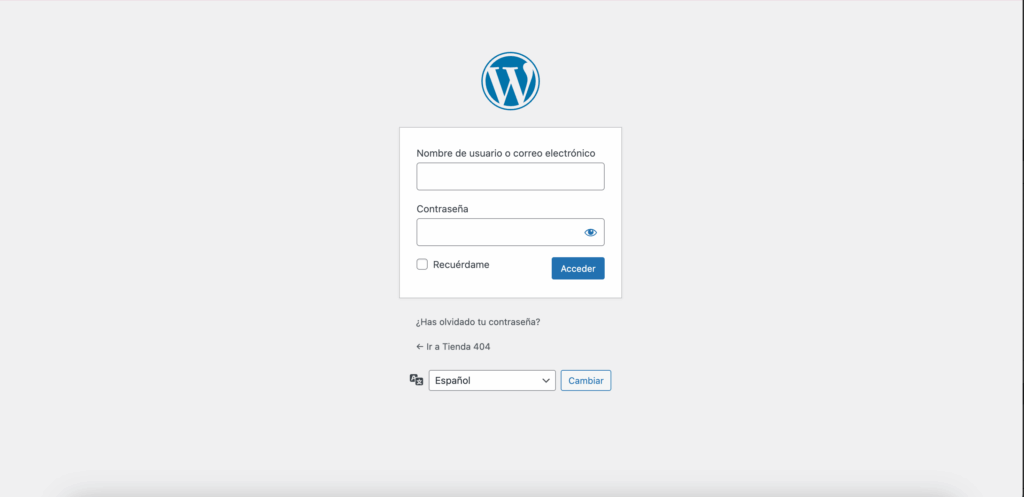
Empecemos: para ingresar al panel de administración de tu sitio web, escribe el nombre de tu web seguido de “/wp-admin” y luego introduce tu usuario y contraseña.
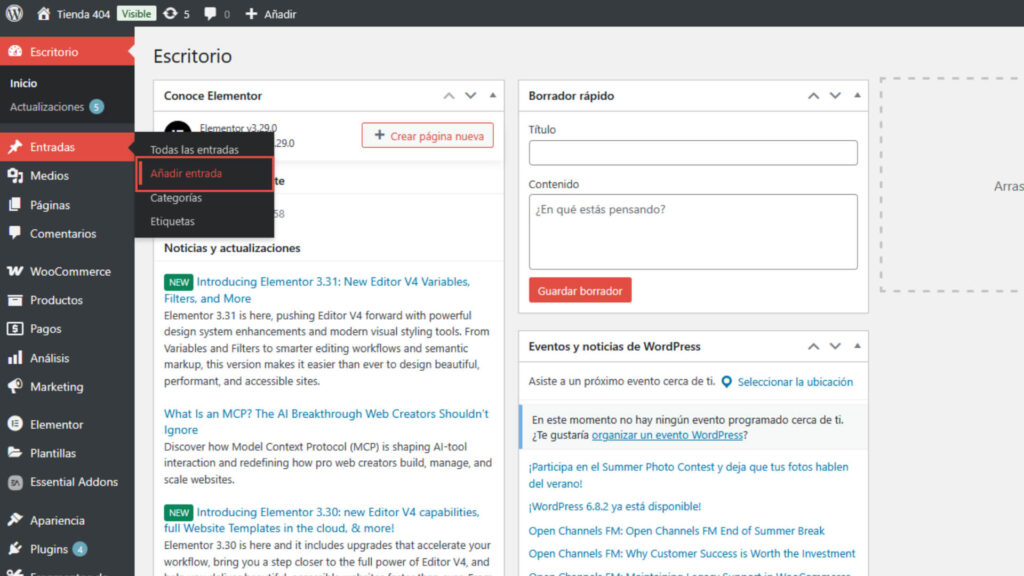
Una vez dentro, en el menú lateral izquierdo, ve a “Entradas” y haz clic en “Añadir entrada”.
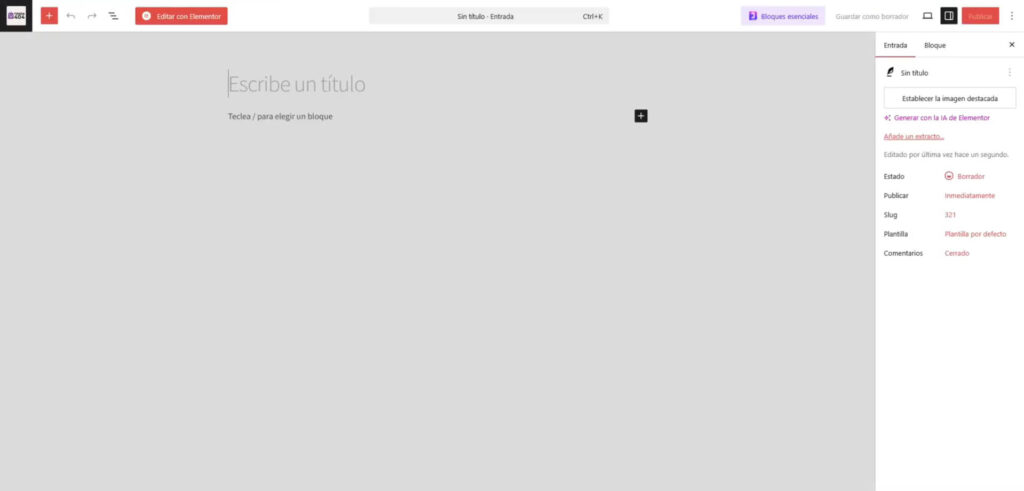
Esto te llevará al editor de bloques de WordPress, donde podrás redactar y construir tu entrada.
Ahora, si quieres conservar el menú lateral de la izquierda, debes dar click a los 3 puntitos que se encuentran al lado izquierdo del botón publicar. Selecciona “modo pantalla completa”. Es opcional.

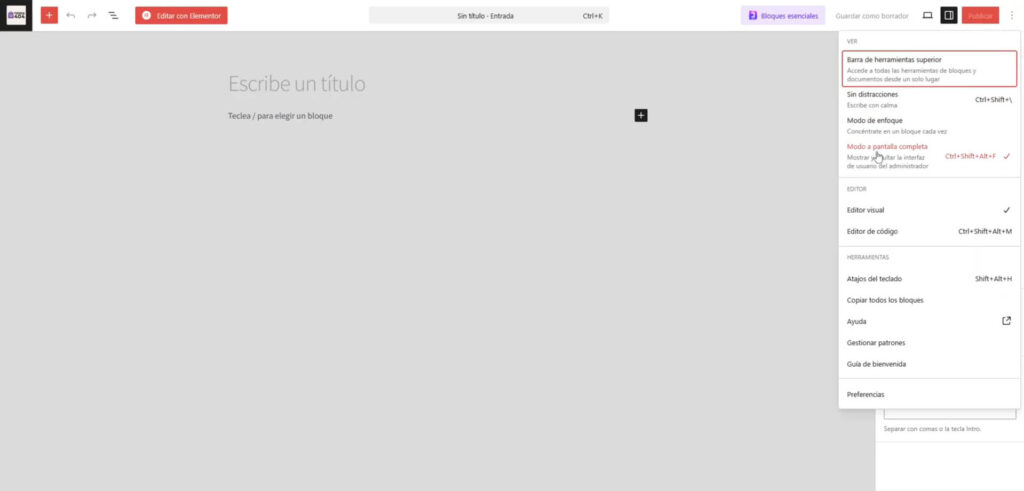
En la parte superior de la página, escribe el título de tu entrada. Este será el encabezado principal que verá el lector y también el título que aparecerá en buscadores como Google.

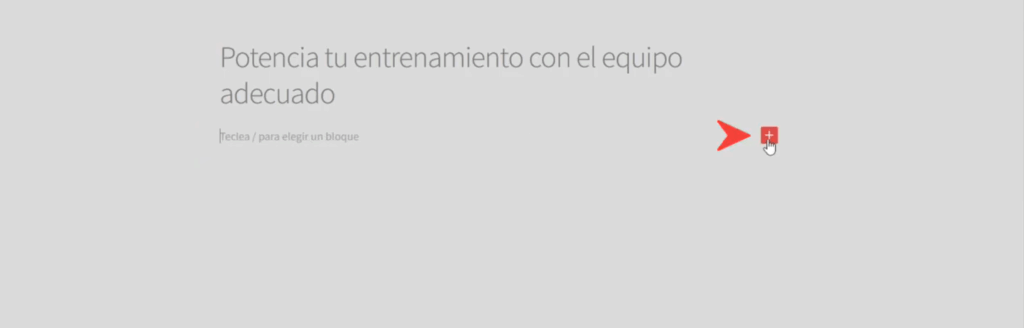
Justo debajo, al hacer clic en “Teclea / para elegir bloque”, aparecerá una caja con un símbolo “+”. Este botón te permite añadir bloques de contenido, lo que significa que cada parte del contenido —ya sea texto, imagen, video, etc.— se agrega como un bloque independiente.
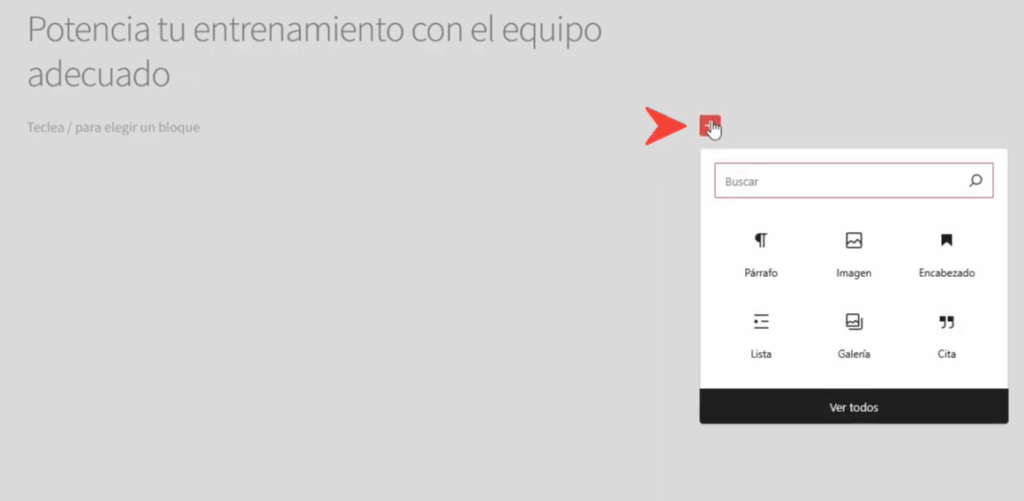
Al hacer clic verás un buscador que sirve para encontrar el bloque de contenido. Aparecen 6 bloques por defecto y un botón para ver todos los bloques disponibles. Hoy nos centraremos en los bloques que aparecen en pantalla.
Bloques básicos
Párrafo
Es el bloque más básico y se usa para escribir texto normal. Es ideal para redactar el cuerpo del artículo.
También puedes darle formato al texto, como negrita, cursiva, enlaces o subrayado, desde el menú flotante que aparece al seleccionarlo.
Imagen
Permite insertar una imagen en el cuerpo del contenido.
Puedes subirla desde tu computadora, elegir una existente en tu biblioteca de medios o insertar una desde una URL.
Cada imagen puede tener texto alternativo, útil para la accesibilidad y el posicionamiento SEO.
Lista
Crea listas numeradas o con viñetas.
Son útiles para resúmenes, instrucciones paso a paso o enumerar puntos clave.
Encabezado
Sirve para crear subtítulos o dividir el contenido en secciones claras.
Te recomiendo usar H2 para títulos de secciones y H3 para subtítulos dentro de una sección, y así sucesivamente. Usarlos correctamente mejora la estructura visual del post y también ayuda al SEO.
Cita
Se utiliza para resaltar frases importantes, comentarios de otras fuentes o testimonios.
Configuración de la entrada
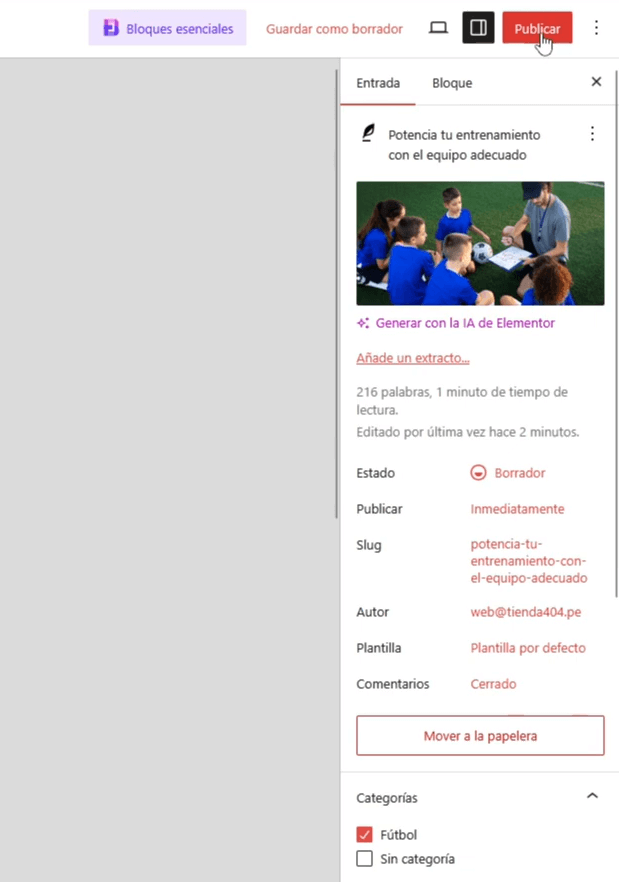
Cuando termines de armar tu contenido, dirígete a la barra lateral derecha y asegúrate de estar en la pestaña “Entrada”.
Ahí podrás configurar lo siguiente:
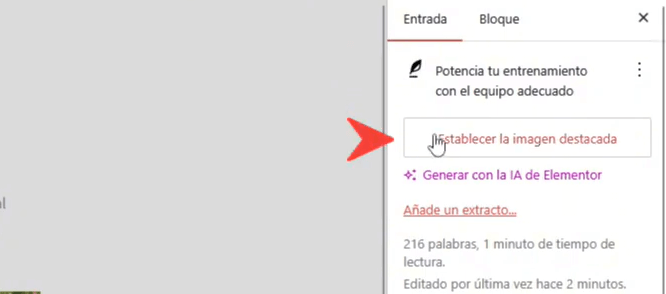
Imagen destacada
Es la imagen principal de la entrada, la que se mostrará en listados o redes sociales.
Añadir un extracto
Un resumen corto del artículo. Su uso es opcional, pero muy útil si tu entrada tiene una plantilla.

Estado
Indica la situación actual de la entrada:

Borrador
Todavía en edición, no visible en el sitio.
Pendiente de revisión
Si otro miembro del equipo debe revisarla antes de publicarla.
Publicado
Ya disponible para los visitantes.
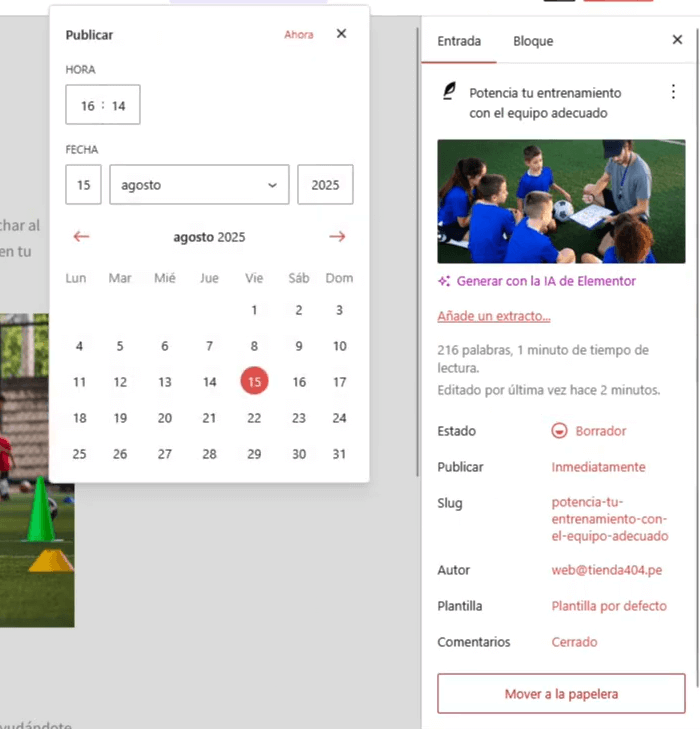
Publicar
Permite programar cuándo se mostrará la entrada. Desde aquí puedes establecer una fecha y hora específicas para que el contenido aparezca automáticamente.
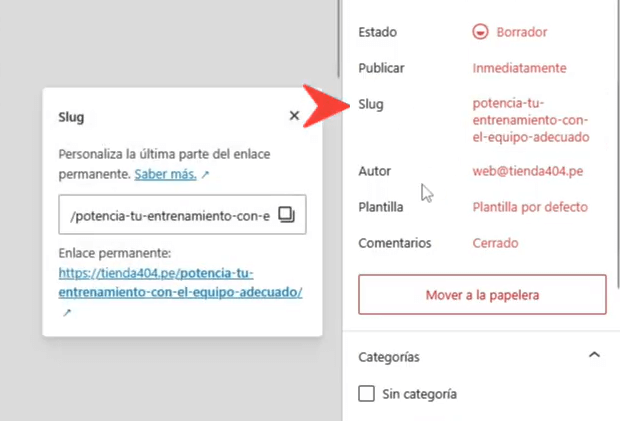
Slug
Es la parte final de la dirección web de la entrada. Por ejemplo, si la dirección es tienda404.pe/blog y el slug es “potencia-tu-entrenamiento-con-el-equipo-adecuado”, la URL final será tienda404.pe/blog/potencia-tu-entrenamiento-con-el-equipo-adecuado
Autor
Define quién aparecerá como creador del contenido. Es útil cuando el sitio cuenta con varios colaboradores o redactores.

Plantilla
En algunos temas de WordPress, puedes elegir un diseño específico para la entrada. Si el tema no ofrece alternativas, solo estará disponible la plantilla por defecto.

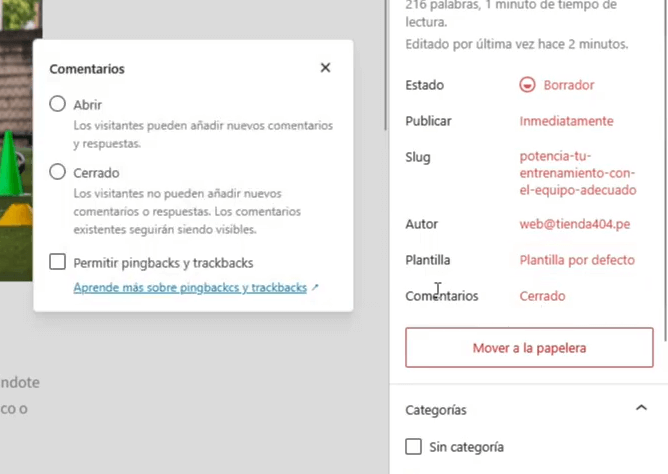
Comentarios
Controla si los lectores podrán dejar opiniones o preguntas en la entrada. Si está activada, aparecerá un formulario al final del contenido.
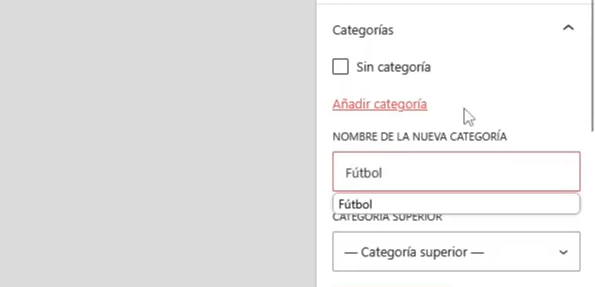
Categorías
Sirven para agrupar la entrada en temas generales del blog, por ejemplo: “Fútbol”. Puedes seleccionar una categoría existente o crear una nueva.
Publicar la entrada
Cuando todo esté listo, haz clic en el botón “Publicar” en la esquina superior derecha.
WordPress te pedirá confirmar. Acepta, y la entrada quedará publicada en tu blog.
¡Listo! Ya tienes tu nueva entrada publicada en WordPress.
Puedes verla haciendo clic en “Ver entrada”